
DigiMart Guide
Välkommen till Aktiveringsguiden
Här hittar du all information du behöver för att komma igång och aktivera den produktnyckel du har handlat. Följ instruktionerna nedan för att hitta rätt nedladdningslänkar och aktiveringssteg för din produkt.
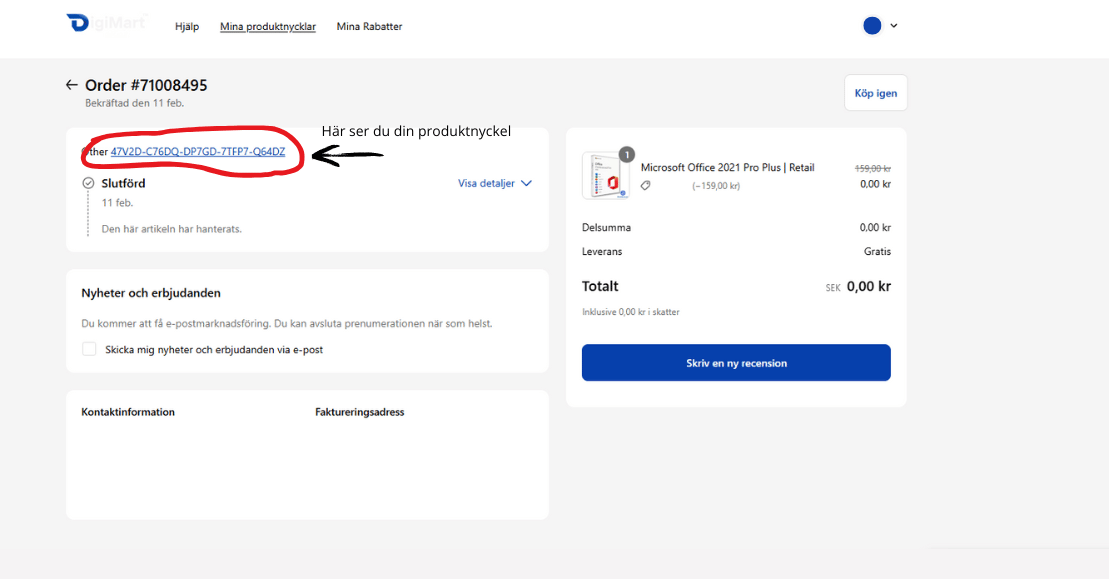
Hitta din produktnyckel 🔑
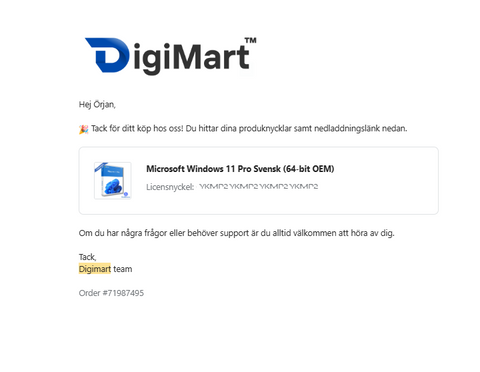
Din produktnyckel hittar du enkelt på din kontosida under Mina produktnycklar. Samt skickas en kopia med instruktioner till din angivna mejladress. Om din licensnyckel har registrerats direkt och levererats automatiskt så kommer du istället hitta din produktnyckel i din inkorg. Där kan du alltid spara innehållet.
Officepaket Installering 💻
Börja med att ladda ner det Officepaket som du har beställt. Länkarna till respektive version hittar via mejl.
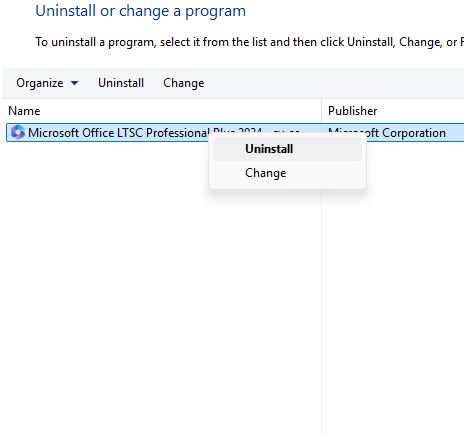
Vi rekommenderar starkt att du avinstallerar tidigare versioner av Office innan installationen påbörjas.
Äldre versioner, särskilt Microsoft 365, kan orsaka:
• Aktiveringsproblem
• Installationsfel
• Konflikter mellan Office-versioner
För bästa resultat:
• Avinstallera alla äldre Office-versioner
• Starta om datorn
• Installera därefter Office 2024 Pro Plus
Aktivering av Office 365 & Bind licenser
Endast Office 365 / Microsoft Online aktiveras på setup.office.com.
1️⃣ Gå till setup.office.com
2️⃣ Logga in på ditt Microsoft-konto
3️⃣ Ange din 25-siffriga nyckel
4️⃣ Installera Office 365
💡 Obs: Ingen version av Office 2021/2024 Pro Plus kan aktiveras på setup.office.com. och installeras via din nedladdningsfil.
Aktivering av Office 2016/2019/2021/2024 (Pro Plus, LTSC, Standard, Retail)
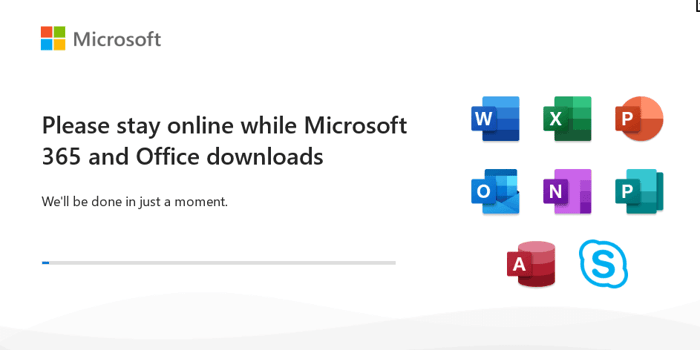
> Installera Office via filen du laddat ner
> Öppna t.ex. Word
> Gå till Arkiv → Konto → Aktivera produkt
> Ange din produktnyckel
Aktiveringen sker direkt i programmet.
Om aktivering inte fungerar:
> Kontrollera att Office 365 inte ligger kvar i bakgrunden
> Kontrollera att din version matchar nyckeltypen
> Kopiera och klistra in nyckeln (undvik skrivfel)
Behövs manuellt aktiveringsstöd?
Du kan även aktivera via Microsoft genom telefonverifiering:
👉 Se vår telefonaktiveringsguide https://digimart.se/pages/digimart-office-aktivering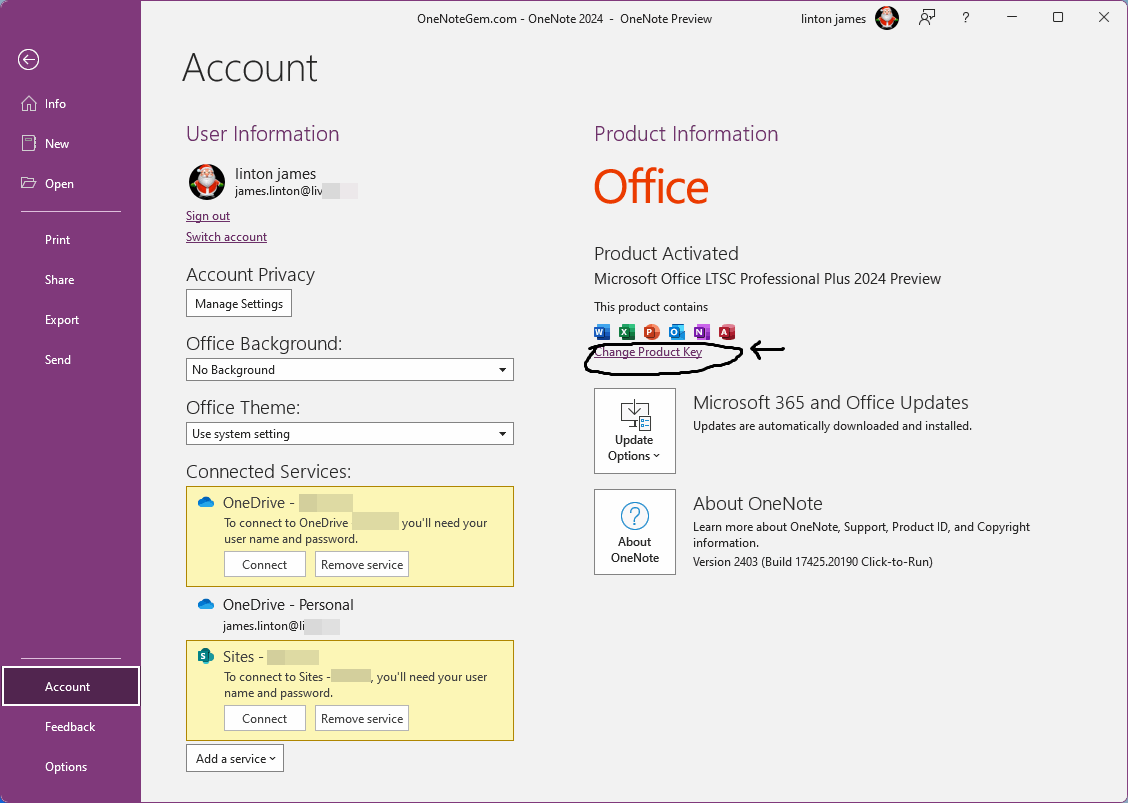
Språkval kan ändras i allra flesta Office program under Options > Language
-----------
Operativsystem – installation 🖥️
Har du köpt Windows tillsammans med ett USB-installationsminne från DigiMart? USB-minnet är redan förberett för installation. Följ stegen nedan.
Installation med DigiMart USB
- Stäng av datorn helt.
- Anslut USB-minnet till datorn.
- Starta datorn och öppna Boot Menu (startmenyn). Tryck upprepade gånger på rätt tangent direkt när datorn startar. Vanliga tangenter är F12, F11, F9, Esc eller F8 beroende på datormodell.
- I Boot Menu väljer du USB-minnet. Det kan visas som exempelvis UEFI USB, UEFI: 5.0, USB Storage Device eller liknande. Se bilden nedan för ett exempel på hur startmenyn kan se ut.
- Datorn ska nu starta från USB-minnet och Windows Setup visas.
- Välj språk, tangentbord och övriga inställningar och klicka på Installera nu.
- Om du får välja Windows-version, välj den version du har köpt, exempelvis Windows 11 Home eller Windows 11 Pro.
- Följ installationsguiden och välj den disk där Windows ska installeras. Observera att en ren installation kan radera befintliga filer och program. Säkerhetskopiera viktiga filer först.
- När installationen är klar tar du bort USB-minnet och låter datorn starta Windows.
- Aktivera Windows med produktnyckeln som du fått från DigiMart via Inställningar → System → Aktivering → Ändra produktnyckel.
Om USB-minnet inte visas i Boot Menu: prova en annan USB-port och starta om datorn. På vissa datorer behöver Boot Menu eller UEFI/USB-start aktiveras i BIOS/UEFI-inställningarna.
Har du endast köpt en digital Windows-licens? Du kan ladda ner Windows 10 eller Windows 11 från Microsoft och skapa ett eget installations-USB med Microsofts verktyg.
Behöver du hjälp? Kontakta DigiMarts kundservice och skicka gärna en bild på det som visas på skärmen, så hjälper vi dig vidare.
# Felsökning vid installation och aktivering 🚧
## Jag har gjort allt detta, ändå fungerar inte koden?
Först, kontrollera att:
• Du installerat rätt Office-version
• Alla äldre Office-versioner är avinstallerade
• Microsoft 365 inte ligger kvar i bakgrunden
• Produktnyckeln kopierats korrekt
• Datorn är ansluten till internet
Vi rekommenderar att du kopierar och klistrar in den 25-siffriga produktnyckeln för att undvika skrivfel eller felaktiga mellanrum.
Om aktiveringen fortfarande inte går att slutföra korrekt:
• Starta om Word
• Ange produktnyckeln igen
• Kontrollera att rätt version installerats
Om det fortfarande inte fungerar kan du kontakta oss via live-chatten längst ner på hemsidan eller via e-post:
📧 kundservice@digimart.se
⚠️ Observera:
Microsofts kundsupport kan inte hjälpa till med produktnycklar som inte är köpta direkt från Microsoft.
---
## Installationen startar inte
Testa följande:
• Högerklicka installationsfilen
• Välj “Kör som administratör”
Om Microsoft Defender SmartScreen visas:
• Klicka på “Mer information”
• Välj “Kör ändå”
Detta är normalt för installationsfiler som laddats ner från internet.
---
## Antivirus blockerar installationen
Vissa antivirusprogram kan blockera .exe-filer som laddats ner från internet.
Detta är normalt beteende.
Om installationen stoppas:
• Stäng tillfälligt av antivirusprogrammet
• Försök installera igen
---
## Windows S-läge blockerar installationen
Om din dator använder Windows S-läge kan installationen blockeras.
Du behöver då lämna S-läget innan Office kan installeras.
Windows visar automatiskt instruktioner om detta behövs.
---
## Office visar “Olicensierad produkt”
Detta beror oftast på:
• Fel Office-version installerad
• Äldre Office-version kvar på datorn
• Aktiveringen har inte slutförts korrekt
Testa att:
• Starta om Word
• Ange produktnyckeln igen
• Kontrollera att rätt version installerats
---
## Alternativet att ange produktnyckel visas inte
Om alternativet att ange produktnyckel saknas:
• Klicka på “Välj ett annat konto”
• Välj “Ange produktnyckel istället”
Om du inte ser fliken Konto:
• Klicka på Arkiv
• Välj Konto
---
## Viktig information om setup.office.com
Office 2021/2024 Pro Plus, LTSC och Standard aktiveras INTE via setup.office.com.
Dessa versioner installeras via installationsfilen och aktiveras direkt inne i Office-programmet.
Om du försöker använda setup.office.com kan du få felmeddelanden som:
• “Service unavailable”
• “Produkten stöds inte”
• “Nyckeln kan inte användas här”
Detta betyder inte att produktnyckeln är felaktig.
---
# Aktivering av Operativsystem 🔄
Om Windows redan är installerat och du endast behöver aktivera:
• Gå till:
Start → Inställningar → System → Aktivering
• Klicka på:
“Ändra produktnyckel”
• Ange din 25 tecken långa produktnyckel
---
# Felsökning för Operativsystem 🔍
❌ “Nyckeln fungerar inte / matchar inte versionen”
Kontrollera att du installerat rätt Windows-edition:
• Home
• Pro
• Education
• Enterprise
Produktnycklar fungerar endast med rätt version av Windows.
Om du fortfarande behöver hjälp med installationen eller aktiveringen kan du kontakta oss via live-chatten längst ner på hemsidan eller via e-post:
📧 kundservice@digimart.se